TABLE OF CONTENTS
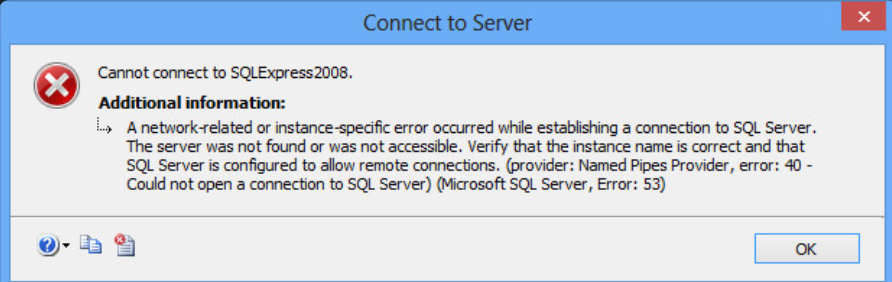 Bu hatayı alma nedenleri şunlardır:
- Bu, kullandığımız sunucu örneğine bağlanmadaki başarısızlıktan kaynaklanabilir.
- Yanlış varsayılan ayarların etkisinde olabilir.
- SQL Server’ın uzak bağlantıya izni olmayabilir.
- Güvenlik duvarı ayarlarından dolayı olabilir.
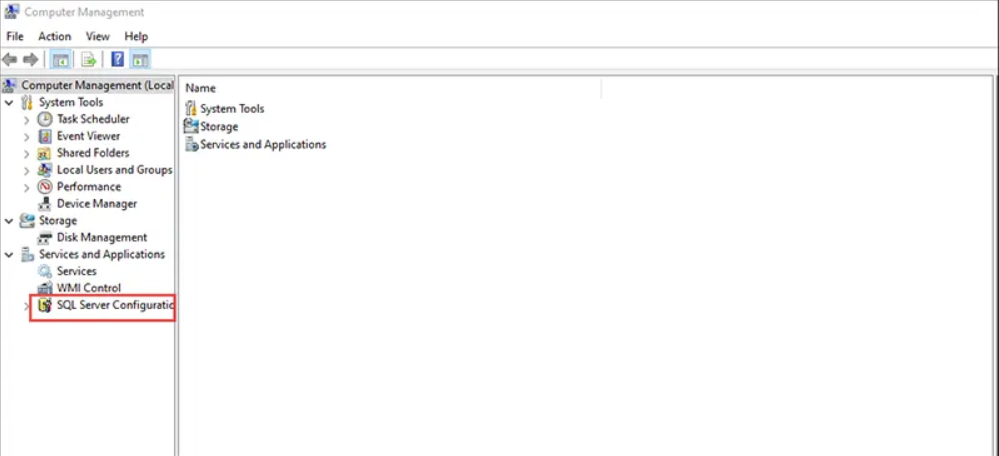
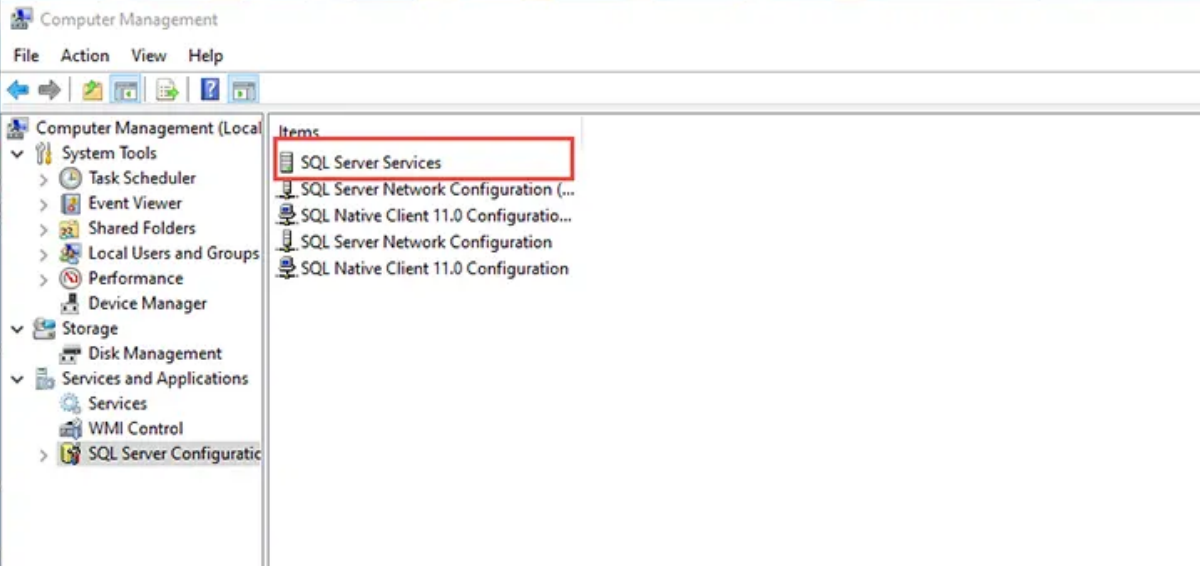
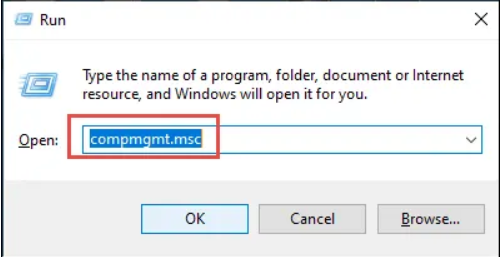 Adım 3: Bilgisayar Yönetimi penceresinden Services and Applications >> SQL Server Configuration seçeneğine tıklayınız.
 Adım 4: Daha sonra SQL Server Services kısmını seçin.
 Adım 5: Seçeneği belirledikten sonra, SQL Server’ın 6 farklı hizmeti
Durumu ile birlikte ekranda mevcuttur.
Adım 5: Seçeneği belirledikten sonra, SQL Server’ın 6 farklı hizmeti
Durumu ile birlikte ekranda mevcuttur.
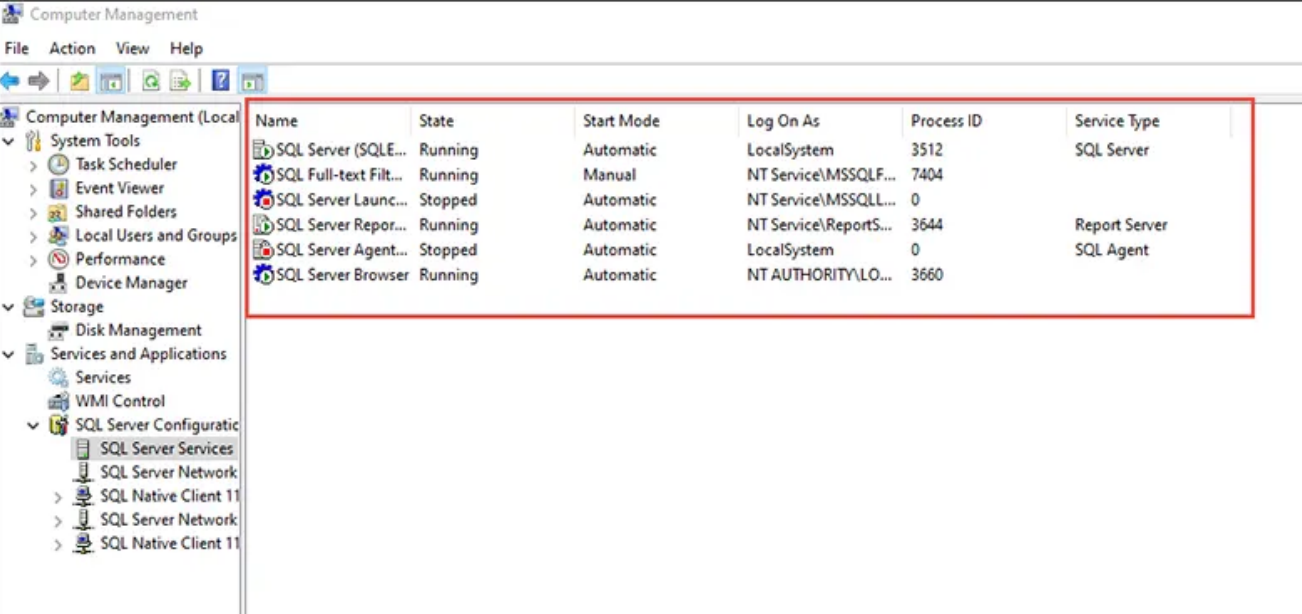 Adım 6: Son olarak, hizmetleri başlatmanız gerekir.
2.Yöntem olarak TCP/IP Ağ Protokolünü Etkinleştirin
Adım 1: Bilgisayar Yönetimi penceresinden Hizmetler ve
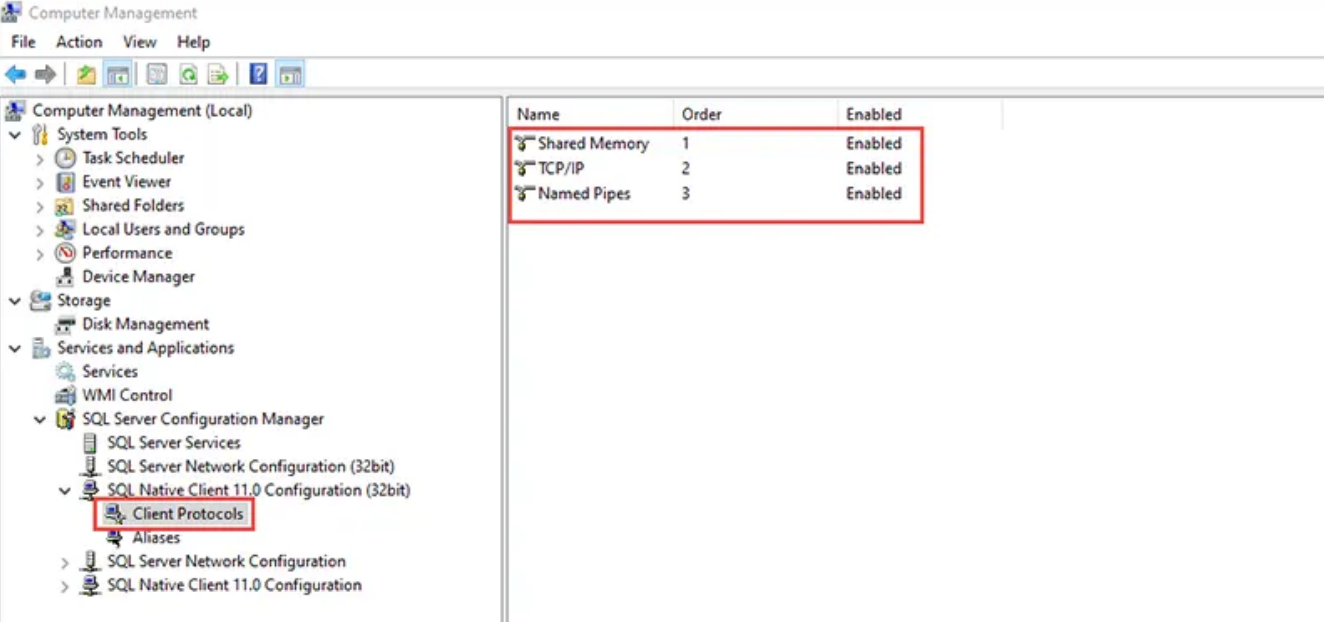
Uygulamalar>> SQL Server Configuration Manager >> SQL Native Client 11.0 Yapılandırması (32 bit).
Adım 2: SQL Native Client 11.0 Configuration (32 bit) seçeneği altında Client’ı seçin
Protokoller’i seçin. Bunu yaptığınızda, üç protokol göreceksiniz; Paylaşılan
Bellek, TCP/IP, Named Pipes. Herhangi biri devre dışı bırakılmışsa onları etkinleştirin. İçin
Bunun için herhangi bir protokole sağ tıklayın ve Etkinleştir’e tıklayın.
Adım 6: Son olarak, hizmetleri başlatmanız gerekir.
2.Yöntem olarak TCP/IP Ağ Protokolünü Etkinleştirin
Adım 1: Bilgisayar Yönetimi penceresinden Hizmetler ve
Uygulamalar>> SQL Server Configuration Manager >> SQL Native Client 11.0 Yapılandırması (32 bit).
Adım 2: SQL Native Client 11.0 Configuration (32 bit) seçeneği altında Client’ı seçin
Protokoller’i seçin. Bunu yaptığınızda, üç protokol göreceksiniz; Paylaşılan
Bellek, TCP/IP, Named Pipes. Herhangi biri devre dışı bırakılmışsa onları etkinleştirin. İçin
Bunun için herhangi bir protokole sağ tıklayın ve Etkinleştir’e tıklayın.
 Adım 3: SQL Server Management Studio üzerinden SQL Server ile bağlantı kurmayı deneyin ve Microsoft SQL Server hatasının çözülüp çözülmediğini görün.
Yöntem 3: Uzaktan İzin Verme İznini Sağlayın
Bağlantılar
Adım 1: Microsoft SQL Server Management Studio’yu açın. Burada, biz kullanıyoruz
Windows 10 işletim sistemi üzerinde SSMS 2014.
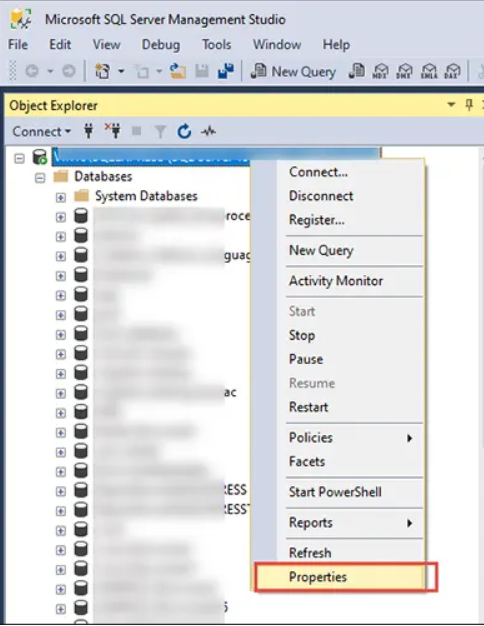
Adım 2: Nesne Gezgini altında Sunucu Adına gidin. Daha sonra, sağ tıklayın
üzerinde ve Özellikler’i seçin
Adım 3: SQL Server Management Studio üzerinden SQL Server ile bağlantı kurmayı deneyin ve Microsoft SQL Server hatasının çözülüp çözülmediğini görün.
Yöntem 3: Uzaktan İzin Verme İznini Sağlayın
Bağlantılar
Adım 1: Microsoft SQL Server Management Studio’yu açın. Burada, biz kullanıyoruz
Windows 10 işletim sistemi üzerinde SSMS 2014.
Adım 2: Nesne Gezgini altında Sunucu Adına gidin. Daha sonra, sağ tıklayın
üzerinde ve Özellikler’i seçin
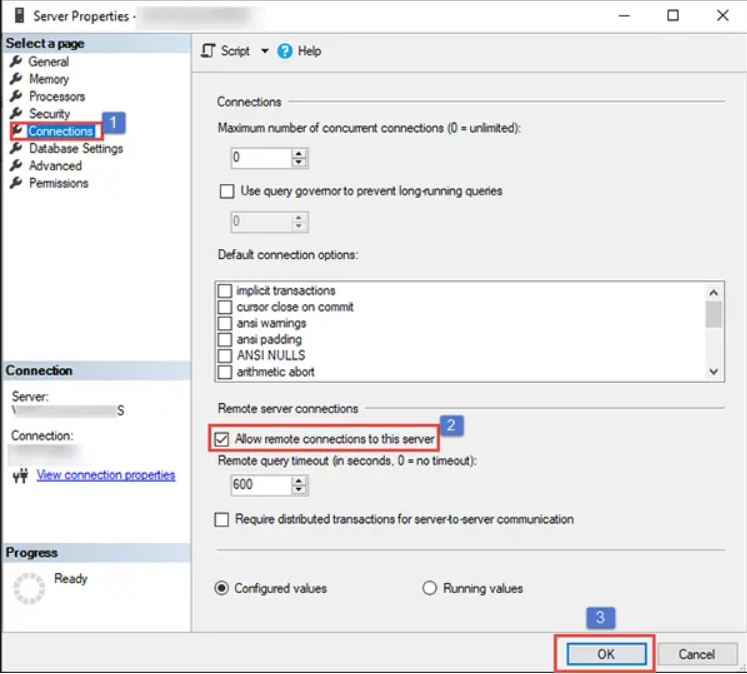
 Adım 3: Sunucu Özellikleri penceresi altında Bağlantılar bölümüne gidin ve
Bu sunucuya uzak bağlantılara izin vere karşılık gelen kutuyu işaretleyin.
Ardından, SSMS hatasını çözmek için Tamam düğmesine basın.
Adım 3: Sunucu Özellikleri penceresi altında Bağlantılar bölümüne gidin ve
Bu sunucuya uzak bağlantılara izin vere karşılık gelen kutuyu işaretleyin.
Ardından, SSMS hatasını çözmek için Tamam düğmesine basın.
 Hepsini Bir Araya Getirmek
Herhangi bir nedenle kullanıcılar Microsoft SQL Server bağlanma hatası ile karşılaşırsa
SSMS’de Yerel’e bağlanın, ardından yukarıda belirtilen geçici çözümleri deneyin.
Bununla birlikte, çoğu zaman SQL Server hatası MDF dosyasındaki bozulma nedeniyle ortaya çıkar. İçinde
böyle bir durumda, SysTools SQL Veritabanı Kurtarma Yazılımını deneyin. Bu nedenle
kullanıcıların MS SQL hatasını nasıl düzelteceklerini bilmelerini sağlayan eksiksiz bir kılavuzdur.
Windows platformu.
Kullanıcıların Sıkça Sorduğu Sorular
S – SQL Server’ın uzak bağlantılara izin vermesine nasıl izin veririm?
C – Uzak konumu etkinleştirmek için şunu yapın.
1. SQL Server Management Studio’ya bağlanın.
2. Sunucunuzun adına sağ tıklayın ve Özellikler’i seçin.
3. Bu sunucuya uzak bağlantılara izin ver’in yanındaki kutuyu işaretleyin ve TAMAM.
22.04.2023 19:58 Microsoft SQL Server Error 2 Cannot Connect to Local: Nasıl Çözülür?
S – SQL’de neden ağla ilgili veya örneğe özgü bir hata alıyorum?
C – Tüm SQL Server hizmetlerinizin etkin olup olmadığını kontrol edin.
S – Microsoft SQL Server named pipes provider hatasını nasıl düzeltirim?
C – SQL Server servislerinizi ve TCP/IP ağ protokolünüzü etkinleştirmelisiniz.
Yine de sorun çözülmedi, o zaman uzak konuma izin verin.
Hepsini Bir Araya Getirmek
Herhangi bir nedenle kullanıcılar Microsoft SQL Server bağlanma hatası ile karşılaşırsa
SSMS’de Yerel’e bağlanın, ardından yukarıda belirtilen geçici çözümleri deneyin.
Bununla birlikte, çoğu zaman SQL Server hatası MDF dosyasındaki bozulma nedeniyle ortaya çıkar. İçinde
böyle bir durumda, SysTools SQL Veritabanı Kurtarma Yazılımını deneyin. Bu nedenle
kullanıcıların MS SQL hatasını nasıl düzelteceklerini bilmelerini sağlayan eksiksiz bir kılavuzdur.
Windows platformu.
Kullanıcıların Sıkça Sorduğu Sorular
S – SQL Server’ın uzak bağlantılara izin vermesine nasıl izin veririm?
C – Uzak konumu etkinleştirmek için şunu yapın.
1. SQL Server Management Studio’ya bağlanın.
2. Sunucunuzun adına sağ tıklayın ve Özellikler’i seçin.
3. Bu sunucuya uzak bağlantılara izin ver’in yanındaki kutuyu işaretleyin ve TAMAM.
22.04.2023 19:58 Microsoft SQL Server Error 2 Cannot Connect to Local: Nasıl Çözülür?
S – SQL’de neden ağla ilgili veya örneğe özgü bir hata alıyorum?
C – Tüm SQL Server hizmetlerinizin etkin olup olmadığını kontrol edin.
S – Microsoft SQL Server named pipes provider hatasını nasıl düzeltirim?
C – SQL Server servislerinizi ve TCP/IP ağ protokolünüzü etkinleştirmelisiniz.
Yine de sorun çözülmedi, o zaman uzak konuma izin verin.
Size ve Veritabanlarınıza Yardımcı Olmak İçin Bekliyoruz!
İletişime geçerek hemen destek alabilirsiniz.
İletişim